Photobooth Handleiding
Alles wat je nodig hebt om de photobooth op te zetten, in te stellen en problemen op te lossen.
Bekijk eerst de video hieronder en volg daarna de stappen. In minder dan 5 minuten staat de photobooth klaar voor gebruik.
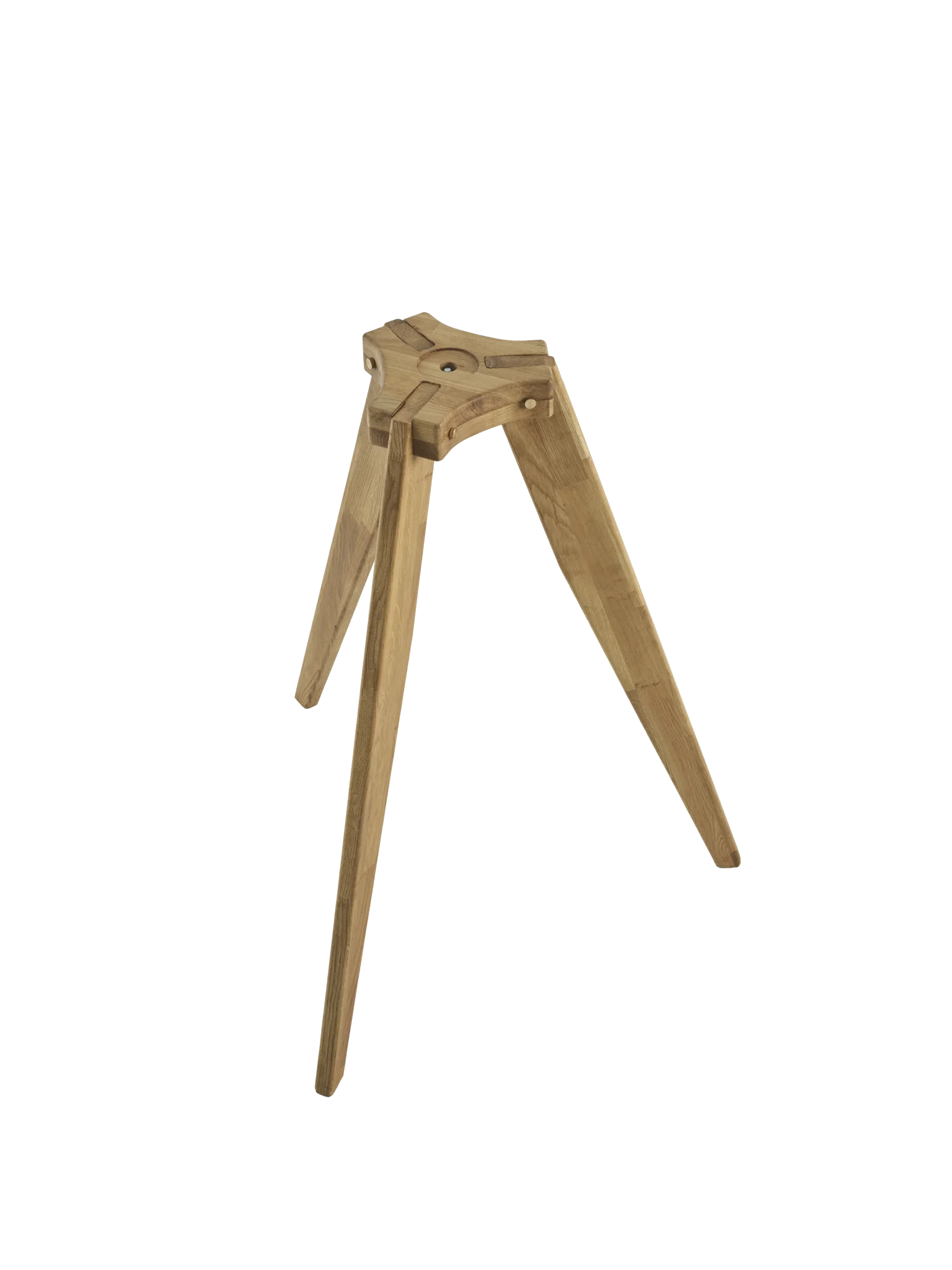
De MemoryCabin bestaat uit een hoofdstuk en een voetstuk. Zet het voetstuk op de grond, plaats het hoofdstuk er bovenop en draai de schroef langs de onderkant vast tot de twee delen stevig verbonden zijn.
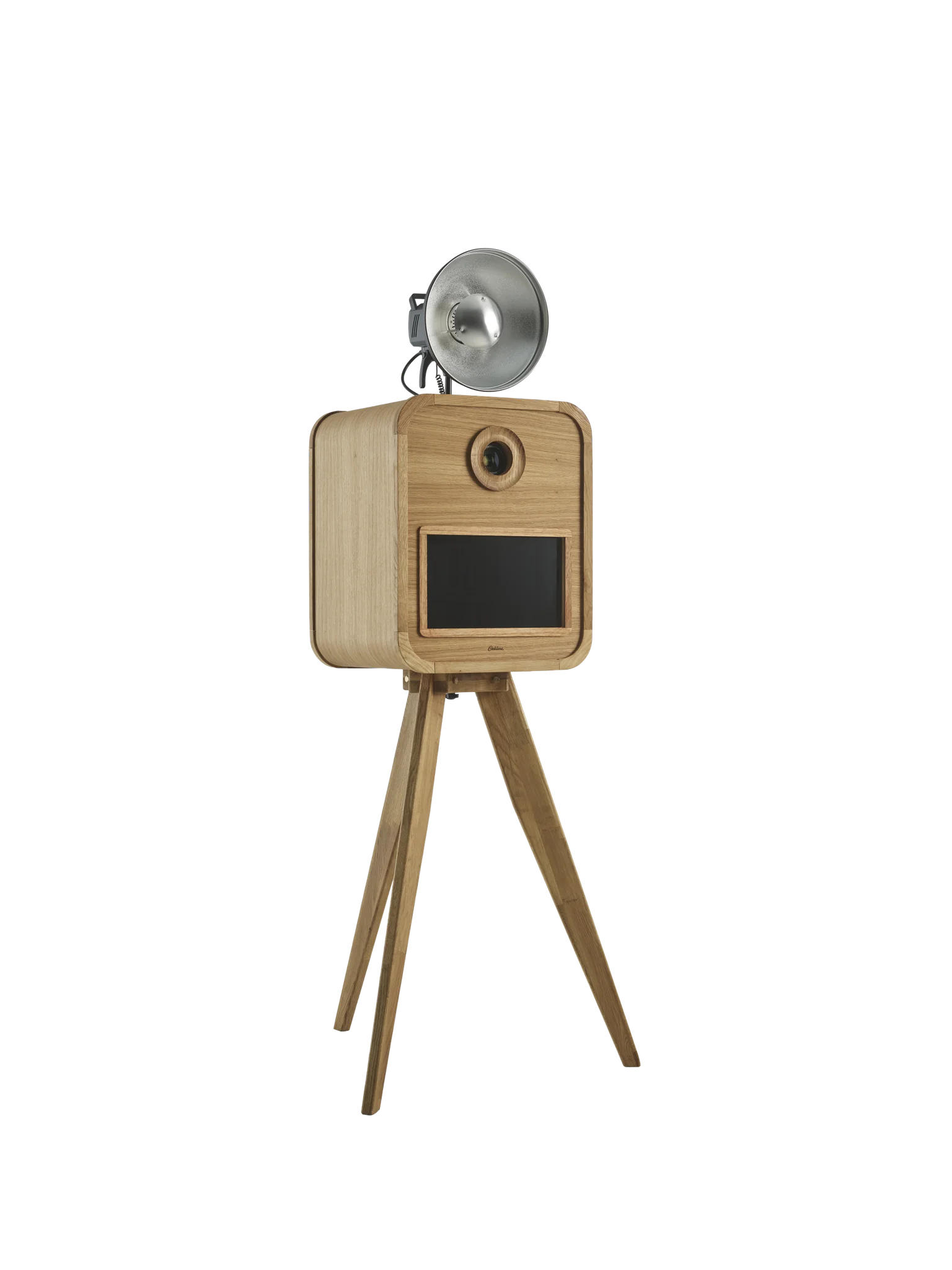
In de MemoryCabin ligt een stroomkabel. Steek die in het stopcontact. De aansluiting zit langs de achterkant van de photobooth. Zodra de kabel in het stopcontact zit, start het toestel automatisch op.
De printer zit in de meeste gevallen al klaar in het toestel. Controleer of de USB-aansluiting goed zit en of de laadkabel langs de achterkant van de printer is aangesloten.
Als er wifi aanwezig is in de zaal, verbind de photobooth dan met het netwerk. Ga op het toestel naar de wifi-instellingen, kies het juiste netwerk en geef het wachtwoord in.
Open de dslrBooth app op het toestel. Selecteer het juiste event. Dit bevat jouw design en alle instellingen. Tik op Start Event om het welkomscherm te activeren.
Elk event is gekoppeld aan een specifieke boeking met het bijhorende design. Controleer de naam of datum voor je op Start Event tikt.
Geen probleem. Tik rechtsboven op het scherm om terug naar het hoofdmenu te gaan. Selecteer dan het juiste event en tik opnieuw op Start Event.
Volg deze stappen om dslrBooth op te starten:
- 1 Open dslrBooth op het startscherm door er dubbel op te tikken. Je ziet een lijst van beschikbare events.
- 2 Tik op het event met de naam waar de boeking op staat of op datum.
- 3 Controleer rechts het design dat getoond wordt.
- 4 Tik op Start Event om het welkomscherm te activeren.
- Verbind de photobooth eerst met wifi
- Sluit dslrBooth volledig af en start het opnieuw op
- Staat het er nog steeds niet? Neem contact met ons op
Geen probleem. Tik rechtsboven op het scherm om terug naar het hoofdmenu te gaan. Selecteer dan het juiste event en tik opnieuw op Start Event.
Controleer eerst de fysieke verlichting voor je iets aanpast in de software:
- 1 Staat de verlichting aan en op maximale helderheid?
- 2 Staan beide lichten op gelijke hoogte (op ooghoogte van de persoon)?
- 3 Zijn de lichten gericht op de persoon, niet op het scherm?
Is de belichting nog steeds niet goed? Pas dan de flitser aan via de twee opties hieronder.
Op de flitser zit een draaiknop. Die knop pas je aan om meer of minder licht te geven. Laat de camera-instellingen op het scherm ongemoeid.
Tik rechtsboven op het scherm om terug naar het hoofdmenu te gaan. Ga daarna in dslrBooth naar Camera-instellingen.
Dit kan op twee manieren:
- Via de blauwe knop "Launch Event" bovenaan in dslrBooth
- Via Instellingen > Camera-instellingen. Daar kan je een testfoto nemen zonder het event te starten.
- 1 Tik op de rechterbovenhoek van het scherm.
- 2 Je komt meteen terug in het hoofdmenu van dslrBooth.
Aanpassingen aan het design doe je altijd vanuit het hoofdmenu van dslrBooth, niet tijdens het event zelf.
- 1 Tik rechtsboven op het scherm om terug naar het hoofdmenu te gaan.
- 2 Ga naar Instellingen > Lay-out / Template.
- 3 Tik op het actieve design om het te bewerken.
- 4 Pas tekst, logo of achtergrond aan indien nodig.
- 5 Sla op en start het event opnieuw.
Er zit altijd voldoende papier en inkt in voor een volledig evenement. Je hoeft hier normaal gezien niets aan te doen.
Pas als je zeker weet dat het papier of lint op is, ga je verder met de stappen hieronder.
- 1 Open het klepje aan de zijkant van de MemoryCabin.
- 2 Trek de papierlade voorzichtig naar buiten.
- 3 Verwijder de lege papierrol en het gebruikte lintcassette.
- 4 Plaats de nieuwe papierrol zodat het papier van onderaf afgewikkeld wordt.
- 5 Steek de nieuwe lintcassette in de printer. Klik ze vast tot je een klik hoort.
- 6 Schuif de lade terug in de printer en sluit het klepje.
- 7 Druk een testfoto af om te controleren of alles correct is geplaatst.
- 1 Tik rechtsboven op het scherm om terug naar het hoofdmenu te gaan.
- 2 Ga in dslrBooth naar Instellingen > Template.
- 3 Zet Cut in 2 aan.
- 4 Druk een testfoto af om te bevestigen dat de stroken correct worden geknipt.
Gaat het na manier 1 nog steeds niet? Dan pas je de printerinstellingen aan:
- 1 Ga in dslrBooth naar Instellingen > Printer.
- 2 Klik op Configure.
- 3 Ga naar Advanced.
- 4 Zet de optie 2 inch cut op Enabled.
- 5 Sla op en druk een testfoto af.
Dit gebeurt wanneer de printer is ingesteld op 2 cuts terwijl het design een volledig fotoblad is zonder splitsfunctie. Zo zet je de cut uit:
- 1 Tik rechtsboven op het scherm om terug naar het hoofdmenu te gaan.
- 2 Ga naar Instellingen > Printer.
- 3 Stel Cuts of Number of cuts in op 1 of No cut.
- 4 Sla op en druk een testfoto af om te bevestigen.
Geen paniek. Volg deze stappen rustig en forceer nooit het papier.
- 1 Open het klepje aan de zijkant van de MemoryCabin.
- 2 Onderaan de printer vind je de aan/uit knop. Zet de printer uit en wacht 10 seconden.
- 3 Verwijder het vastgelopen papier voorzichtig. Trek het in de richting van de papieruitgang. Forceer nooit.
- 4 Controleer of er geen stukjes papier of lint achterblijven in de printer.
- 5 Steek het papier voorzichtig opnieuw in de printer en zet de printer terug aan. Wacht tot het lampje groen brandt.
- 6 Druk een testfoto af om te bevestigen dat alles weer werkt.
Gebruik dan een nieuwe rol. Er is altijd een reserverol aanwezig in de booth. Volg de stappen bij "Hoe vervang ik het papier en de inkt?" om de nieuwe rol te plaatsen.
Bij een Pick & Go verhuur haal je de photobooth zelf op in Roeselare. Hieronder vind je de routebeschrijving naar onze ophaaladres en alle praktische informatie.
Ons ophaaladres in Roeselare:
Roeselare, West-Vlaanderen
Exacte adres ontvang je bij bevestiging van je reservatie.
Praktische afspraken bij Pick & Go:
- ✔ Ophalen op afgesproken tijdstip
- ✔ Terugbrengen de eerstvolgende werkdag voor 10u
- ✔ Laadruimte voorzien: photobooth past in een wagen met grote kofferbak of bestelwagen
- ✔ Neem je rijbewijs en reservatiebevestiging mee
Staat er iets niet op de route of kom je er niet? Neem contact op:
Heb je hulp nodig?
Kom je er niet uit? Neem direct contact op. We zijn bereikbaar tijdens evenementen.